安卓 Xed-Editor
BabelPad 最强
emeditor 最强
EverEdit
ultraedit
前言
Windows 系统自带的记事本工具,虽然不起眼但也是日常必备软件,无奈这么多年微软也没更新强力的功能,一直走“简洁风”,网上也有很多用户搜索记事本替代品。
本文给大家推荐一款非常值得使用的全功能文本编辑器——「EmEditor」,堪称最强 Windows 文本编辑软件。
相比于操作几 MB 大小文件都得等一会儿的系统记事本,上 GB 的文件 EmEditor 都能轻松秒开,功能极其强大!
EmEditor:全球最快的 Windows 文本编辑器
EmEditor 是全球最快的 Windows 文本编辑器软件,它快速、轻巧、可扩展,界面美观,使用方便。还支持插件和宏,能够轻松处理 16TB 的大文件,功能非常强大!
而且软件只有不到 25MB 大小,轻便简洁,支持 Windows 7~11,有 64/32 位安装版、商店版和便携版可以选择。
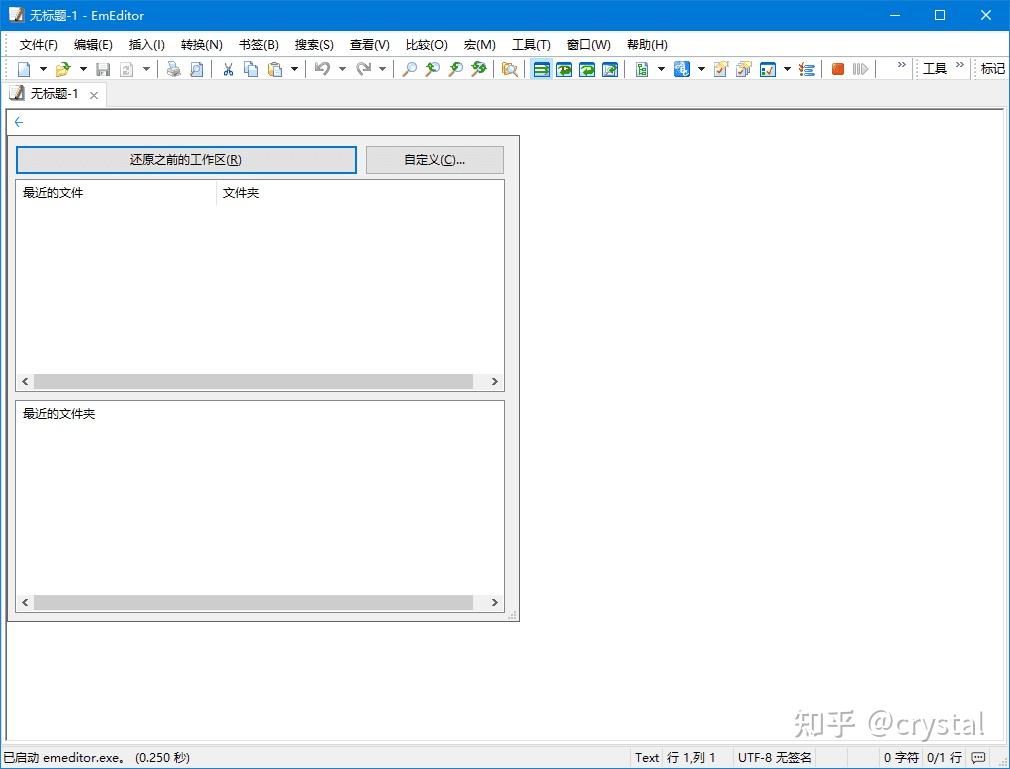
功能特色 # 强大方便的文本编辑功能
EmEditor 的文本编辑功能非常强大,有很多方便实用的操作,能让我们在打字和编辑时更加高效畅快。
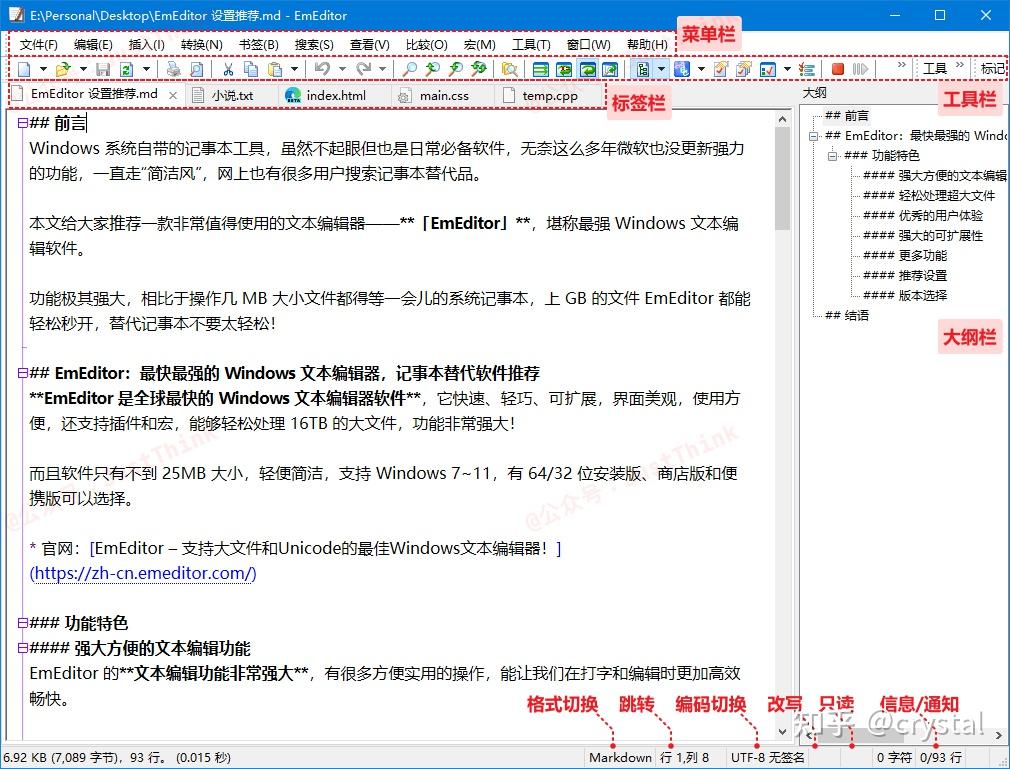
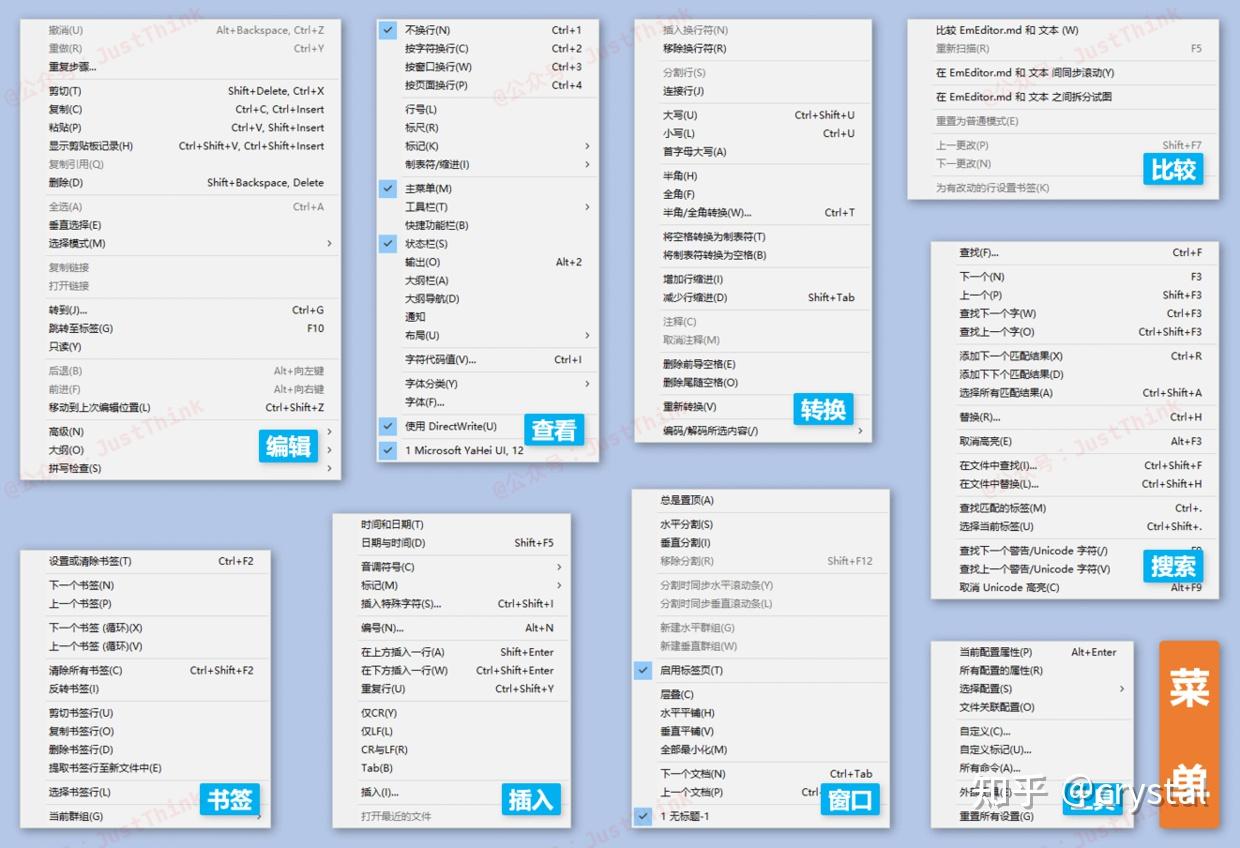
支持多标签页、多选区编辑、垂直选择模式、文件比较、批量查找/替换、正则表达式、高亮关键词、无限撤销/重做、窗口分割、大纲目录、快捷插入、格式转换、书签、CSV 表格编辑、编码支持等,功能极强。
而且不仅可以用来操作 TXT 纯文本文件,还支持 C++、HTML、CSS、Java、Python、Markdown 等 20 种语言的代码高亮,并且可以自定义高亮规则。虽然不是专业的代码编辑器,但是它的编辑功能一点也不弱于 VS Code、Sublime 等专业软件。
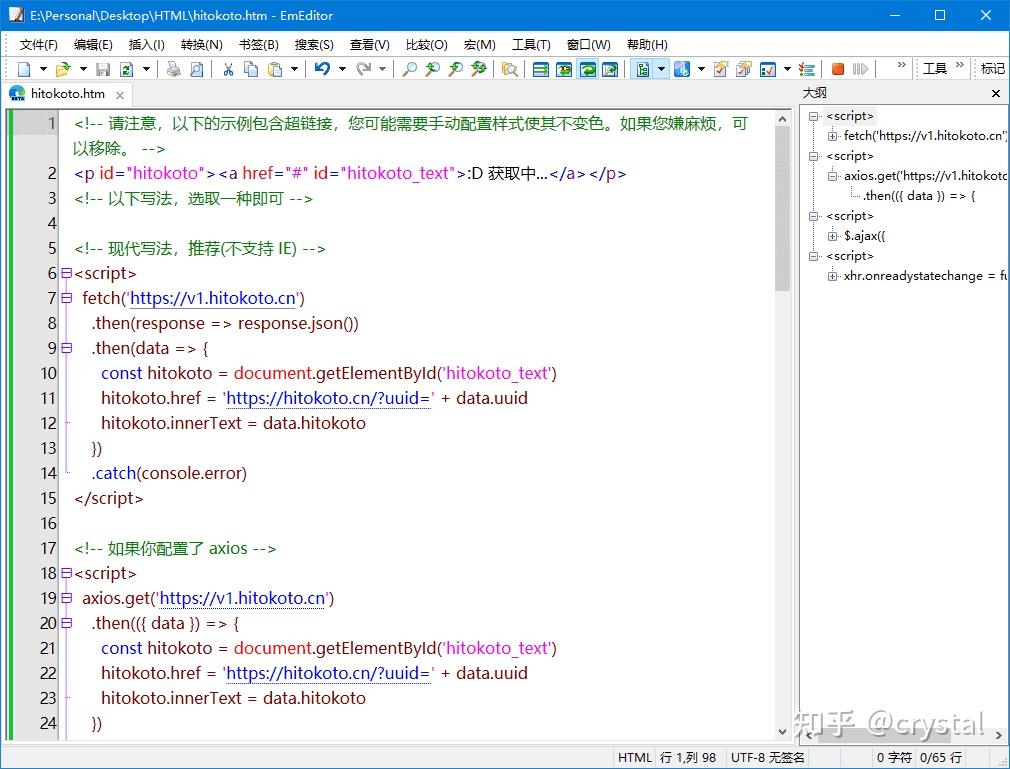
配合大纲目录,阅读 TXT 电子书、实验数据、Log 日志等体验拉满。
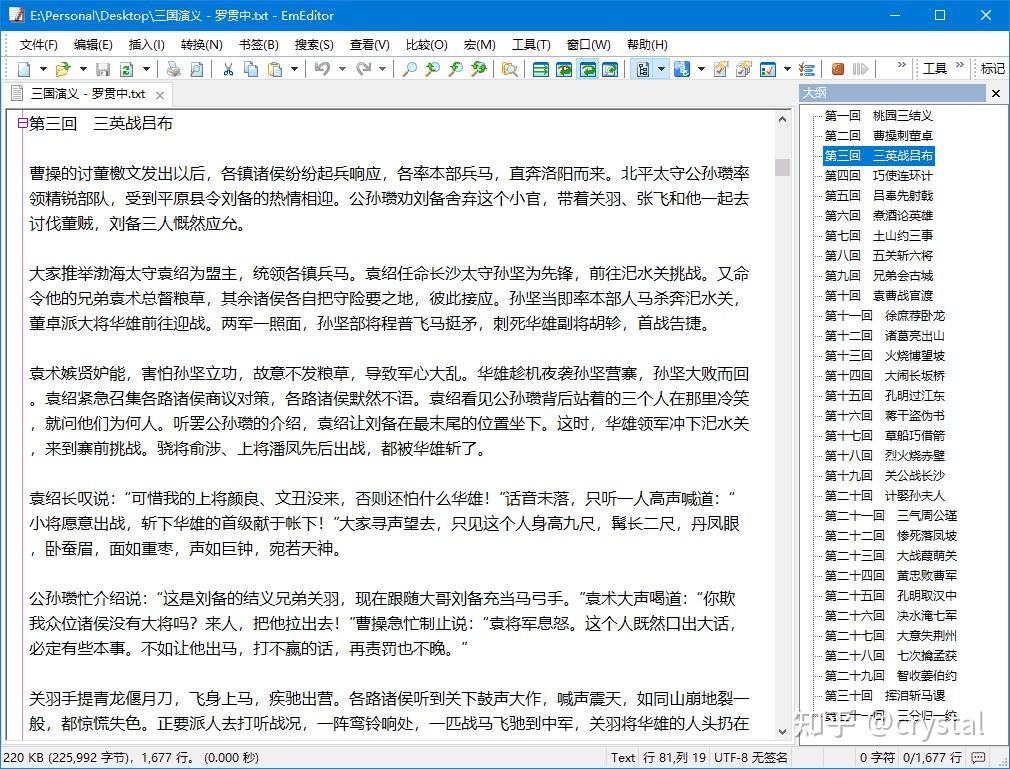
不管你是用来替代记事本、写博客、写小说、敲代码、看小说、查日志、数据分析、学术研究等,各种文本编辑/阅读需求都可以满足。
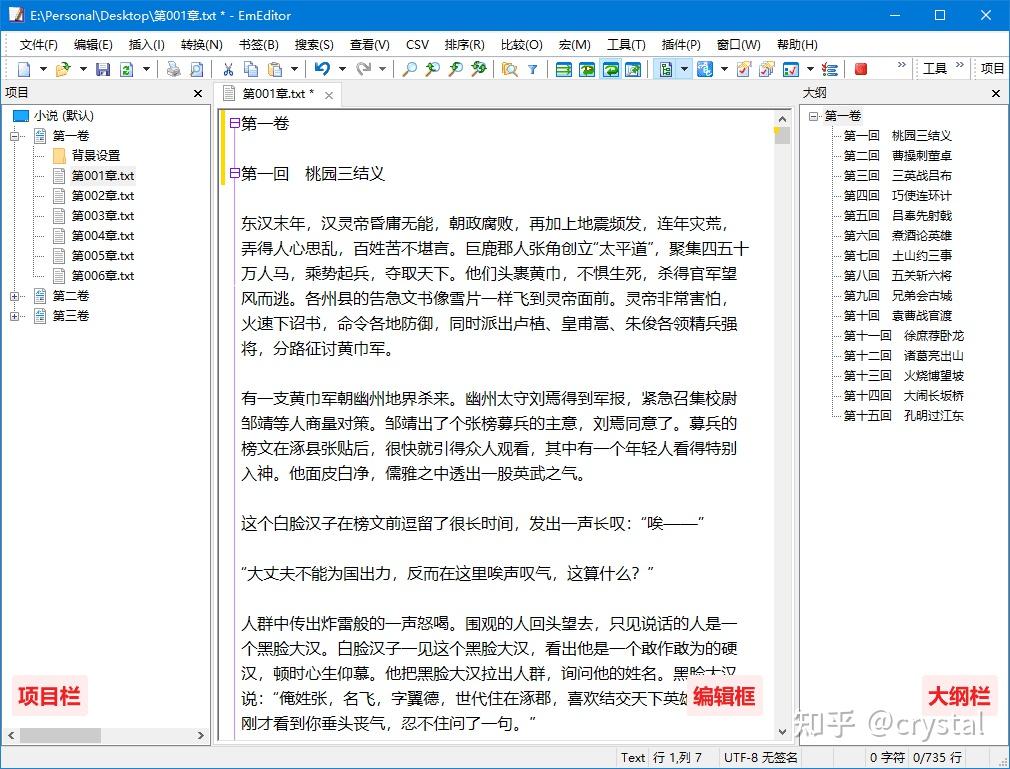
# 轻松处理超大文件
用过系统记事本打开 TXT 小说的用户应该都有体会,文件体积有几兆大小,记事本打开和操作就会很慢了,再大点改个字都要卡一会儿。
EmEditor 操作处理大文件的能力特别强劲,官网显示“可以轻松打开 16TB 或 1.09 兆行的文件”,同时只占用较少的内存资源。
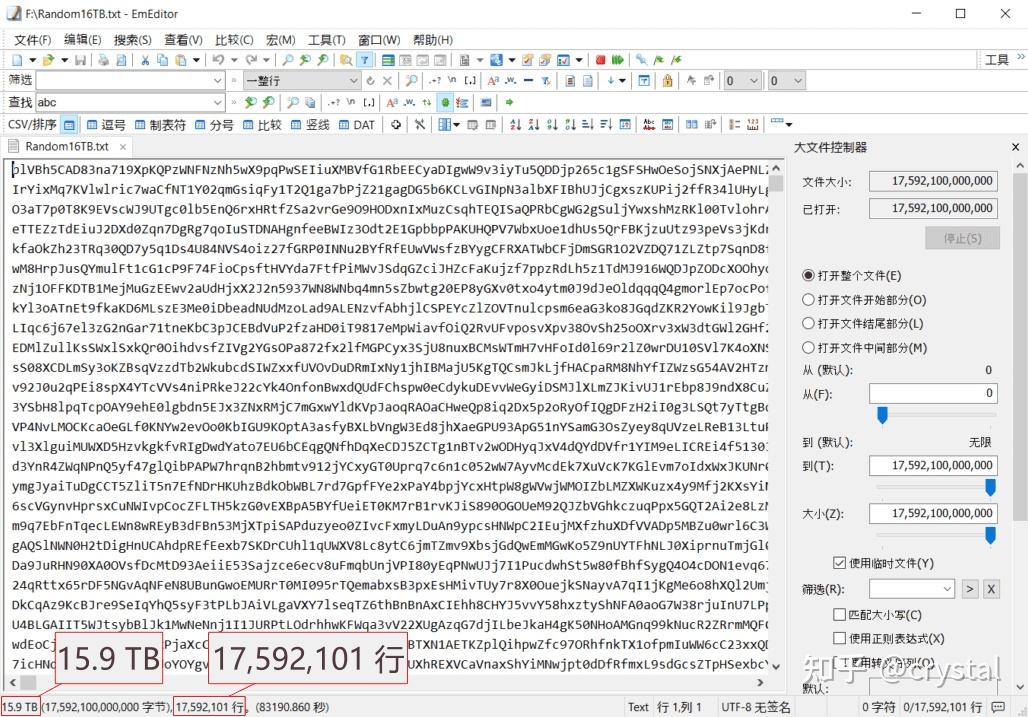
通过大文件控制器,甚至可以打开 16TB 以上的文件,简直无敌。
不过非专业人士一般也遇不到这么大的文件,我们平时用来处理个几十上百兆的文件轻轻松松了。
# 优秀的用户体验
EmEditor 强大的同时,各种功能使用也很方便,对用户体验很友好,不会因为功能太多太复杂而增加我们的使用负担。
- 定制界面:主题、工具栏、菜单、字体、颜色、标签等都可以自己调整;
- 多标签设计:浏览器一样的标签页,可以自由拖拽、创建群组、快速平铺;
- 快速启动:Ctrl + Q 打开快速命令窗口;
- 工作区:将打开的所有文件作为一个项目保存,下次打开时快速恢复到上次使用状态;
- 自定义标记:将特定内容标记,高亮显示;
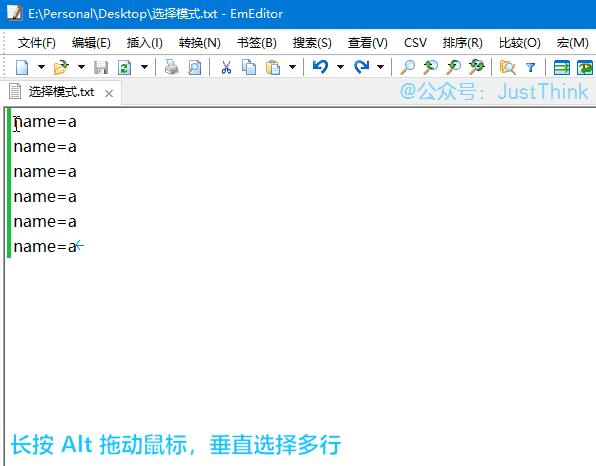
- 垂直选择:按住 Alt 键可用鼠标垂直框选多行内容,同时编辑;
- 多选模式:按住 Ctrl 键同时选择多处内容;
- 太多细节介绍不完,可以慢慢熟悉……
# 强大的可扩展性
EmEditor 对插件和宏的支持,进一步提高了它的使用上限。因为即使对现有功能不满足,也可以通过插件和宏实现任何自己需要的功能。

比如自动完成、代码补全、代码格式化、删除空行、文本提取、自动排序、简繁转换、项目管理、字数统计、编解码、预览等……
都可以通过直接安装官方提供的插件和宏使用,有能力也可以自己编写。
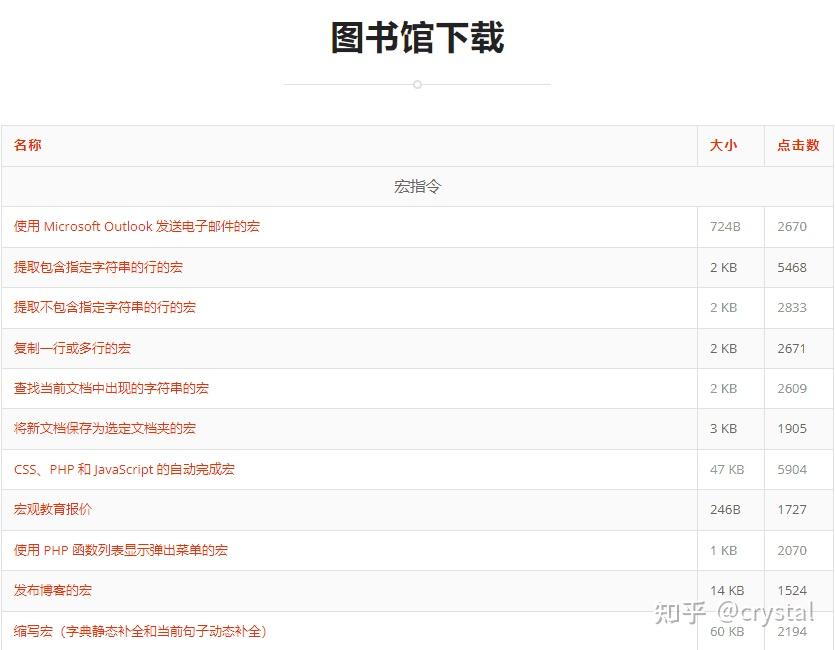
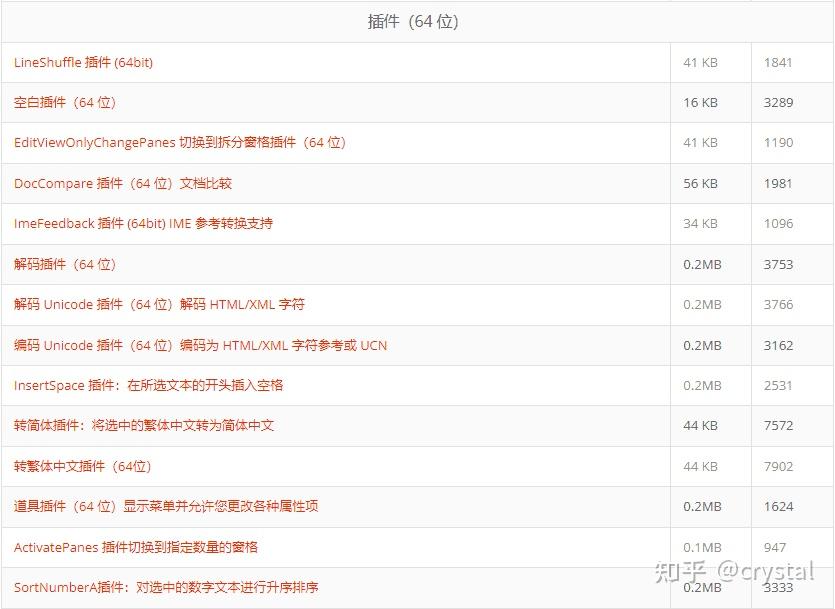
- 官方插件和宏市场:Library Download – EmEditor
# 更多功能
还有批量查找和替换,能够一次对目录下的所有文件进行操作;
CSV 编辑功能,处理表格堪比 Excel;
插入菜单,可以快速输入当前日期和时间、编号、符号;
转换功能,一键转换大小写、全角/半角、编解码;
筛选能高亮显示指定字符内容;
剪贴板记录,查看粘贴历史复制内容;
无限撤销/重做,可以查看每一步的操作记录,而记事本只能撤销/重做一步……
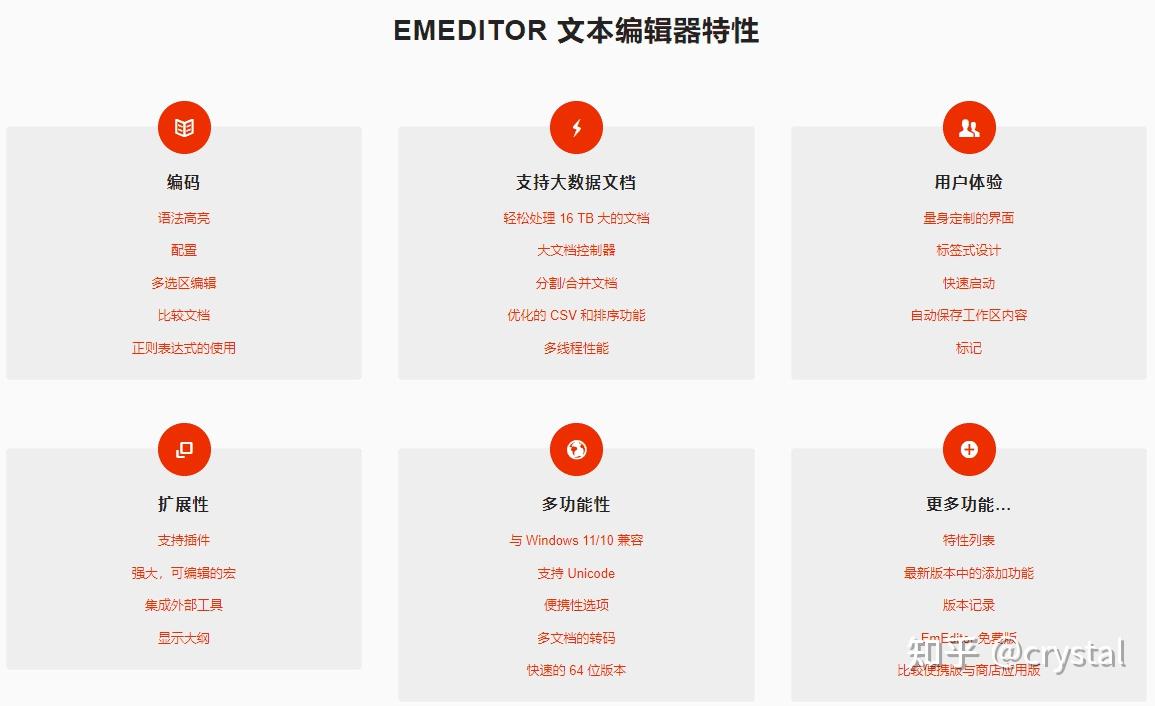
上面介绍的是我们平常能用到的,大家可以安装后慢慢体验,更多高级功能专业用户可以自己摸索。
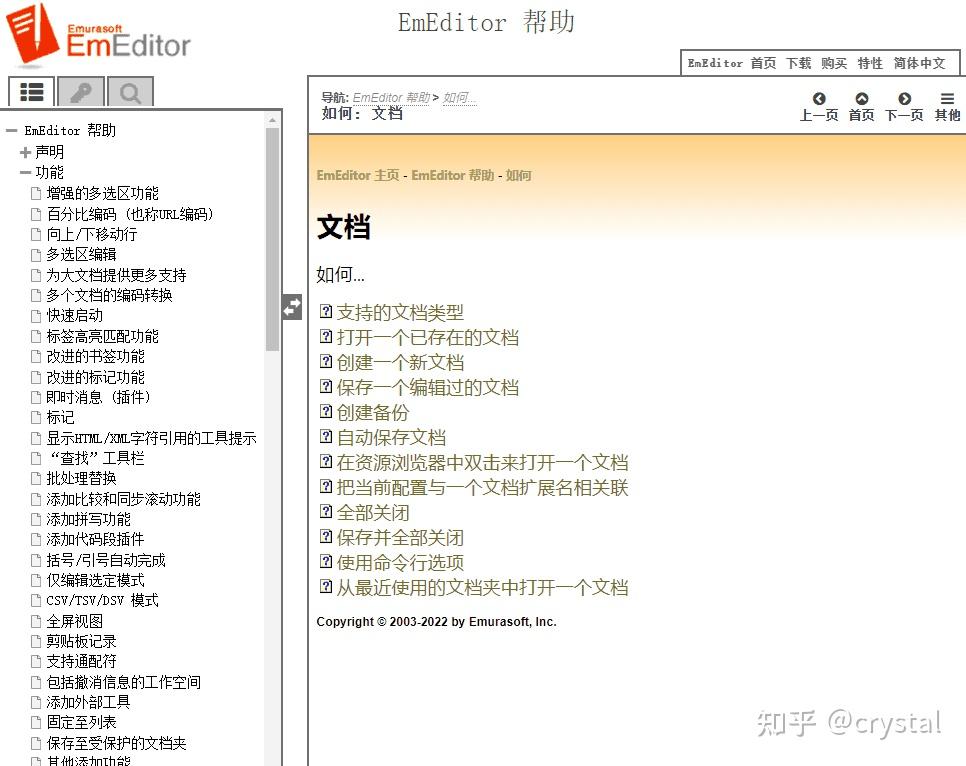
如果有什么想用的功能,不知道怎么操作,可以在帮助文档里搜索下看看。
# 推荐设置
打开菜单栏工具 → 所有配置的属性:
-
常规:自动换行 → 窗口宽度,制表符/缩进 → 勾选启用自动缩进,Tab 间距和缩进间距都设为 4;
-
滚动:勾选总是启用1页垂直滚动;
-
高亮(2):勾选高亮配对括号、自动完成括号/引号标记、高亮配对标签;
-
段落标记:就是窗口中蓝色的箭头等指示,按需要勾选;
-
链接:勾选仅允许双击;
-
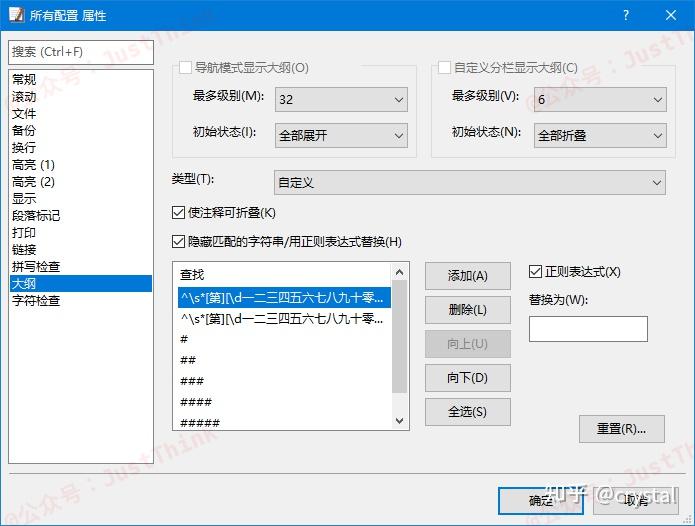
大纲:类型 → 自定义,添加下面大纲标记:
-
小说目录:
- 第一行:^\s[第][\d一二三四五六七八九十零〇百千万两][卷部集].*,勾选正则表达式;
- 第二行:^\s[第][\d一二三四五六七八九十零〇百千万两][章回节话].*,勾选正则表达式;
-
Markdown 目录:
- 依次添加 #、##、###、#### 等段落标记,每个一行;
-
然后点击菜单 → 查看 → 勾选大纲栏,看小说和 Markdown 时就可以自动生成大纲目录了。
-
# 版本选择
EmEditor 有 64/32 位安装版、Windows 应用商店版和便携版,性能有一定差别,可以去官网查看:比较桌面安装版,桌面便携版和商店应用版。
安装版功能最全性能强,可以关联打开方式和右键菜单;便携版所有文件都在软件目录中,方便移动备份。
不过如果我们只处理个几百兆的文件的话性能的差别也体现不出来,所以按喜好选就行了。
EmEditor 区分免费版和专业版,随便打个比方,免费版比记事本强1千倍的话,专业版强10万倍。
而且免费版也无广告非常干净,对绝大部分用户都足够使用了。建议第一次打开软件提示选择软件版本时,直接点使用 EmEditor Free 就行。
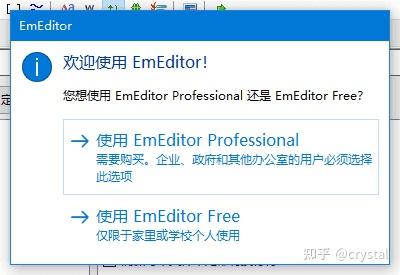
专业版官网售价 $40/年(续费 $20/年),永久授权 $260,适合有实力的刚需用户选择。